
Attention:虽然我改成功了,评论区有人也该成功了,但是个人电脑情况不同,在改之前一定将重要文件先备份,防止意外的发生,切记,切记。
7月2日更新:有些同学私信或者留言说文件建好之后的快捷方式可以删吗,我这里不建议删掉,因为这里的改法只是把文件夹名称由中文改成英文了,但是有些程序他仍然是只认中文名的(安装时候设置的中文名),所以创建一个新的快捷方式改名为原来的中文名只是为了防止一些奇怪的问题发生。另外,快捷方式不占内存,1个快捷方式就2kb左右,所以没必要删掉。
在刚进大学买电脑时候不懂事,就随随便便的把用户名设置成中文的了,然后导致在后面安装一些软件的时候因为中文用户名出现了很多离谱的错误,期间也尝试过修过,最后都无功而返了,问了别人说只能重装了,但是对一个软工人来说,重装系统意味着配置的所有环境都要重新配,这是我根本不能接受的,实在太折磨了。
最近要安装另一个软件也因为中文用户名的问题不能使用,无奈只能继续整了,最终费劲千辛万苦终于改好了,太折磨了。
所以在这里记录一下,帮助大家少走一点坑。
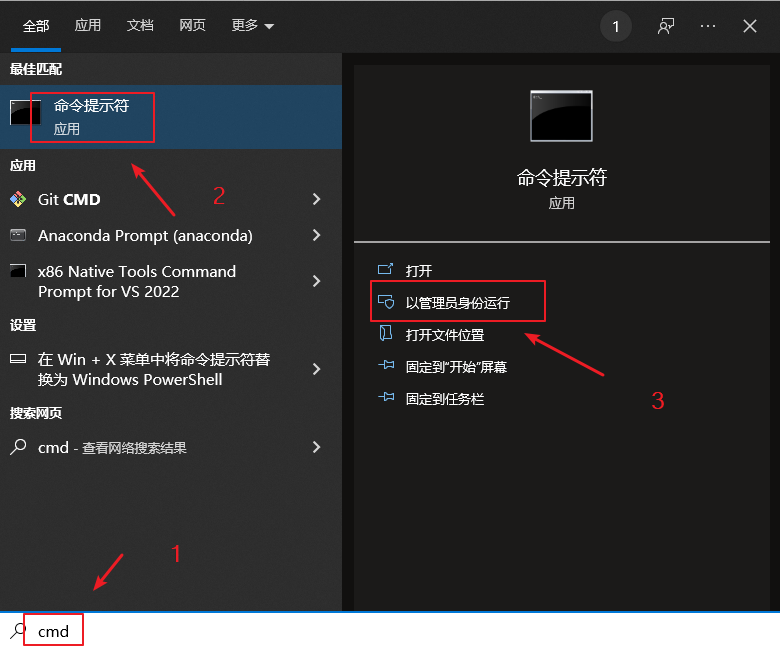
1. 在当前用户下以管理员身份运行命令窗口(cmd)
单击开始键 -> 输入 cmd -> 右键选择以管理员身份运行
2. 在命令行输入以下命令来激活管理员账户并设置管理员密码
net user administrator /active:yes
net user administrator 888888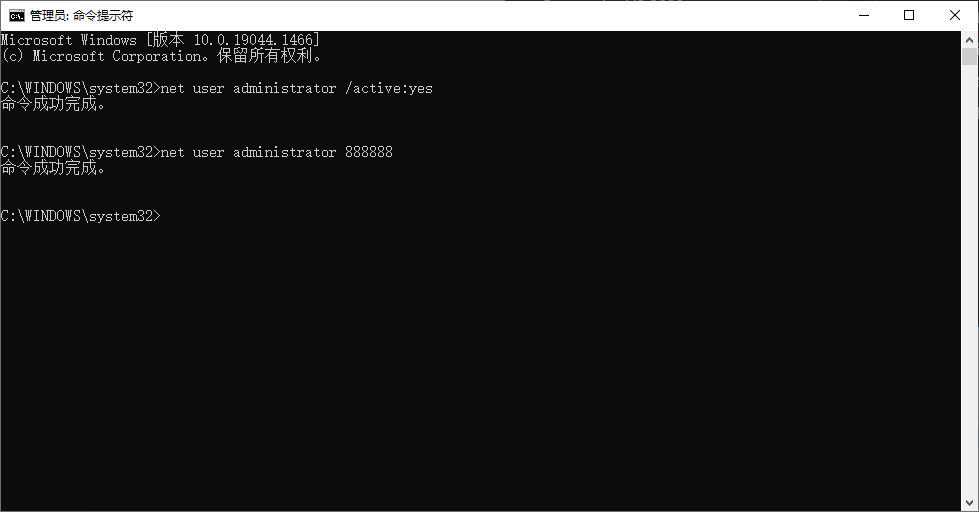
3. 切换到刚刚创建的管理员账户
切换到刚刚创建的管理员账户(注销,切换账户,重启都可以),提示要输入密码就输入刚刚设置的密码 888888
4. 进入到 C:\Users(也有可能是 C:\用户),修改用户文件夹名字为你想要的英文名
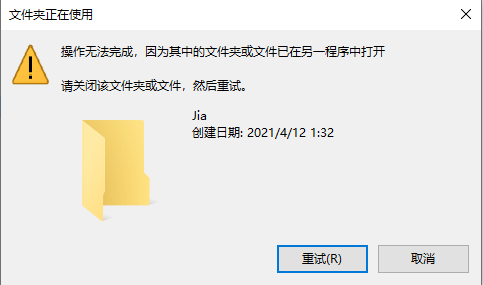
这里可能会提示文件夹被占用:
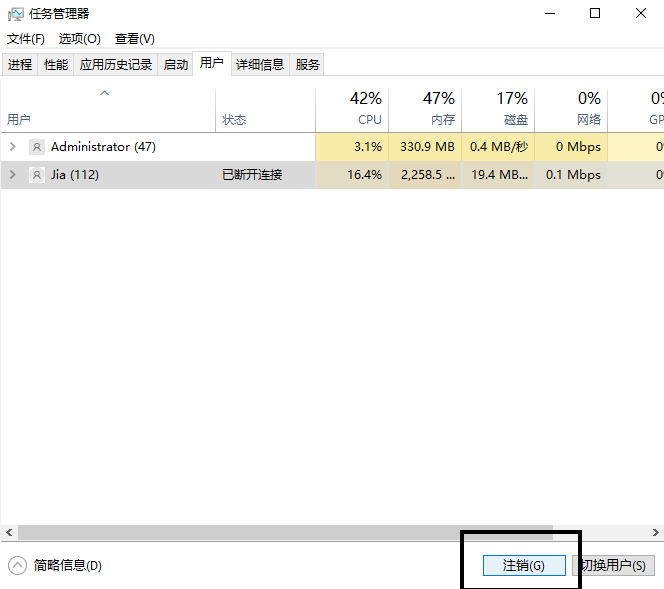
需要打开任务管理器,选择用户,然后点击注销,等任务管理器中该用户消失掉就可以继续修改了:
5. 按 win+r 弹出运行框,输入 regedit 进入注册表中
将以下路径复制到上面的搜索框中,单击回车进入,在其子文件夹中查找有中文用户名的项,右键 -> 选择修改 -> 修改中文名为你刚刚设置的英文名:
HKEY_LOCAL_MACHINE\SOFTWARE\Microsoft\Windows NT\CurrentVersion\ProfileList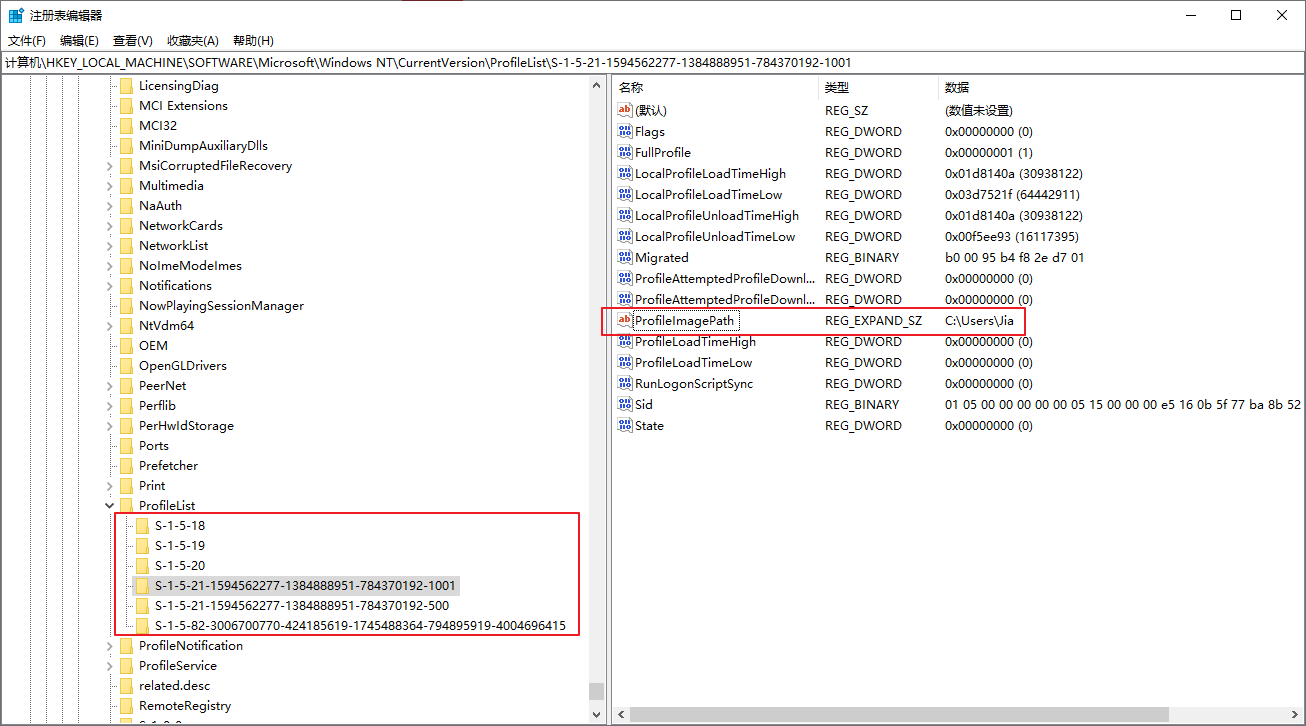
6. 修改系统变量
右键我的电脑 -> 选择属性 -> 高级系统设置 -> 环境变量 -> 将用户变量中的所有中文用户名修改为英文用户名(可以直接双击打开,确保全部修改了),修改完成后点击两次确定完成这一步。
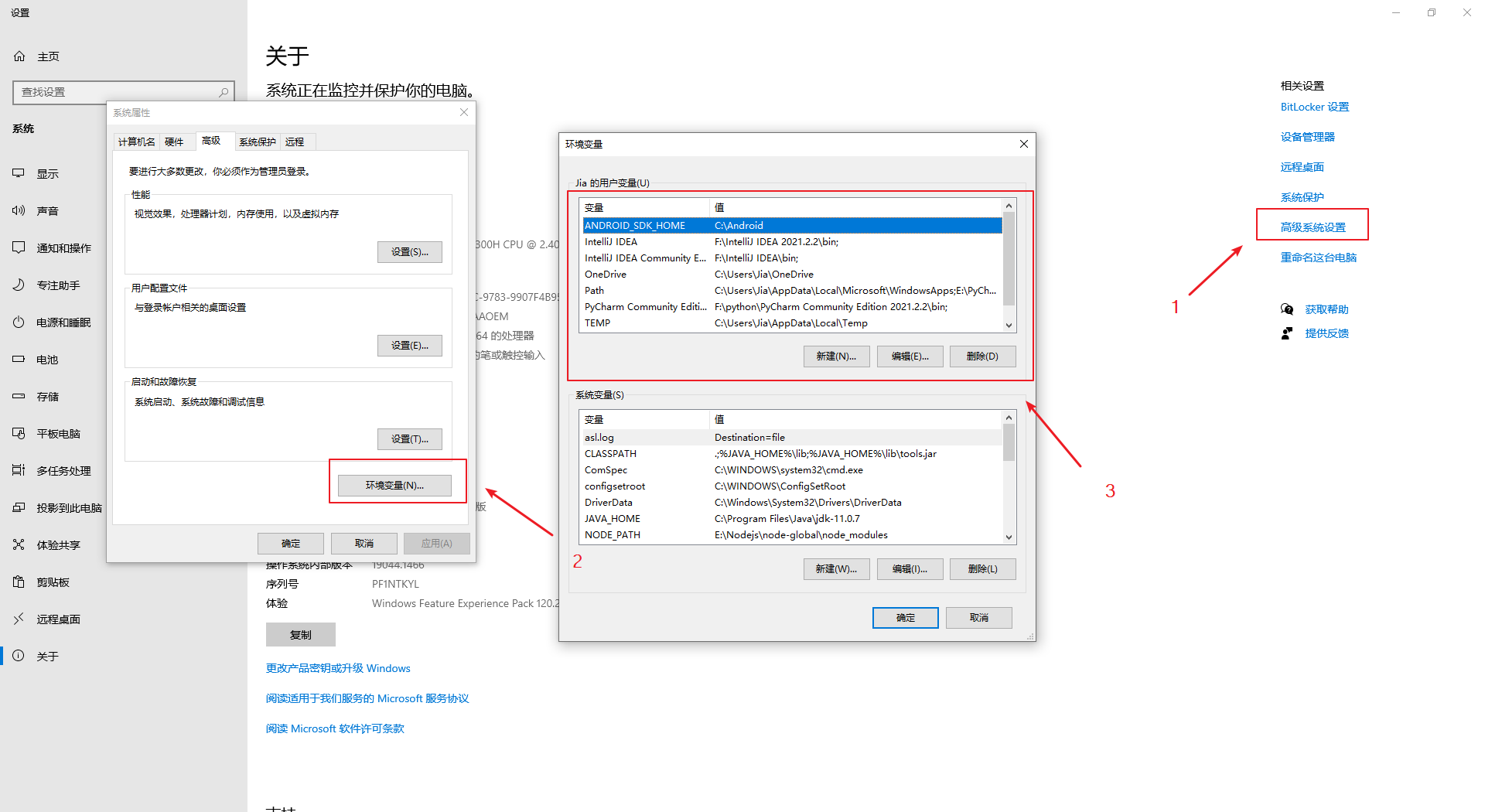
7. 再次按 win+r 在里面输入 control userpasswords2
在弹出窗口中选择用户 -> 属性 -> 修改用户名和全名为刚刚设置的英文名 -> 两次确定 -> 第二次确定完成后点击重启
我这时候进入自己的账号下的话提示 oneDriver 相关的报错,看到报错中还是中文用户名,应该是没有完全设置完成,使用第八步的方法设置好后重启再进入就没问题了
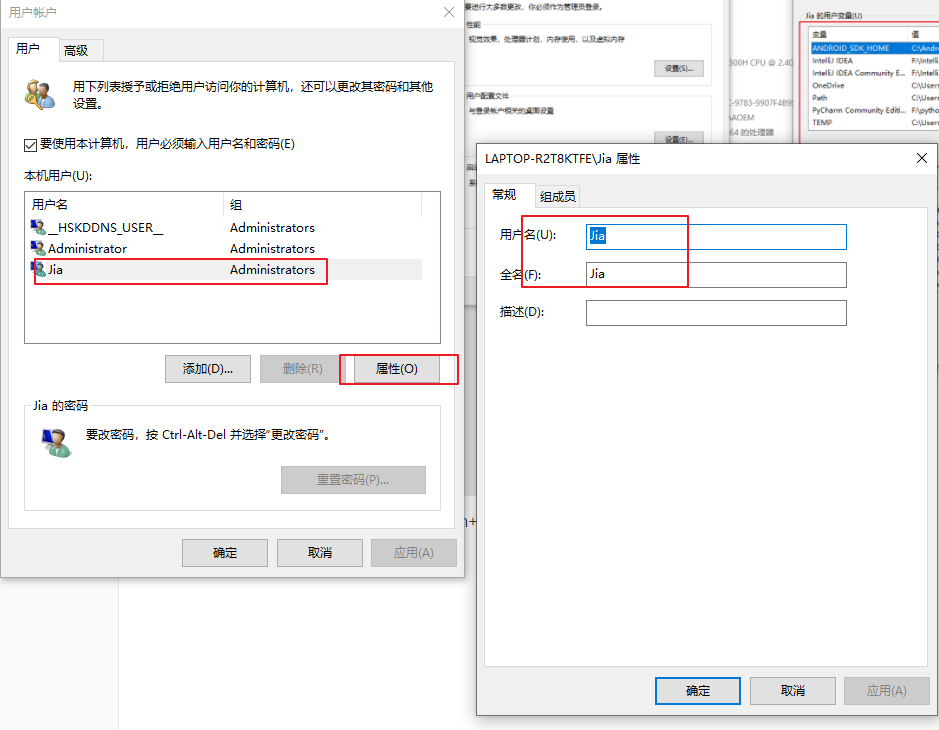
8. 为了确保有些没有改到的地方,我们再新建一个链接指向我们的新文件夹
以管理员身份打开 cmd(忘了的话可以看第一步) -> 然后执行命令:
mklink /j C:\Users\中文用户名 C:\Users\英文用户名就 ok 了
9. 这时候切换回我们的账号发现就可以正常进行了
删除管理员账号话可以使用管理员模式打开命令行窗口,然后输入
net user administrator /active:no即可关闭,在所有步骤都做完了之后再关
希望大家都可以顺利的完成,真的是太艰难了!以后绝不傻傻的设置中文用户名了,推荐大家路径尽量都设置英文的,这样能少非常的莫名其妙的错误。
如果还有什么问题,欢迎留言。
参考:win10修改中文用户名_醋肉是天敌的博客-CSDN博客_win10修改中文用户名



评论(0)